ChatGPTを業務アプリにつなぐ前に、先に文脈を整理する
ChatGPT、Claude、その他のAIクライアントをMCPやカスタムコネクタで業務アプリにつなぐ前に、プロンプト、ファイル、会話履歴、権限を確認するための実務チェックリストです。
2026年5月8日
ChatGPT、Claude、その他のAIクライアントを業務アプリにつなぐと便利です。ただし、整理されていない会話をそのまま連携すると、整理されていない連携になります。
Highlight Reel
AI文脈を読みやすい引き継ぎにする
再利用したいAI会話だけを選び、非公開の文脈を外して、生ログではなく整理されたリンクとして共有できます。
Slack、Notion、Google Drive、Meta Ads、データベース、社内アプリへAIツールをつなぐ前に、先に文脈を整理してください。安全な初期設定は「全部つないで、プロンプトで頑張る」ではありません。「AIが何を見てよいか、何を変更してよいか、次の人に何を残すべきか」を先に決めることです。
先に結論
ChatGPTを業務アプリにつなぐ前に、三つの文脈を確認します。
- データ文脈:AIが読めるファイル、会話、ドキュメント、顧客情報は何か。
- 操作文脈:コネクタは検索だけなのか、作成、更新、削除、送信、公開、広告出稿もできるのか。
- 引き継ぎ文脈:AIが作業したあと、どの答え、判断、出典、次の作業を保存するのか。
使うルールは簡単です。
手元にある文脈を全部つながない。
コネクタができる操作を全部許可しない。
有用な結果は、生ログの外に保存する。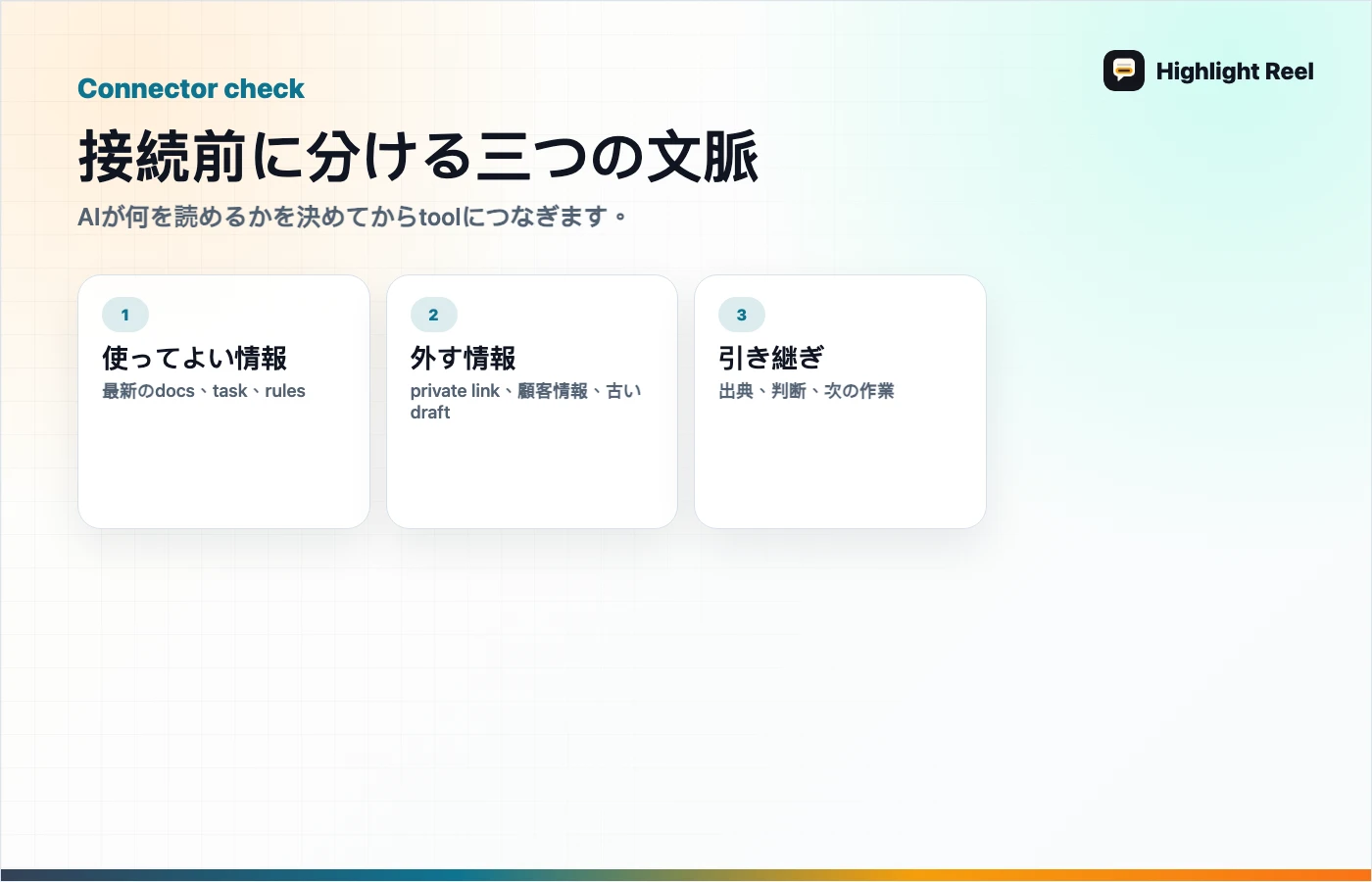
なぜ今これが重要なのか
AIツールはチャット欄の外へ移っています。OpenAIの開発者モード資料では、対応する場面で読み取り・書き込みツールを含むフルMCPクライアント対応が説明されています。Claudeのカスタムコネクタ資料では、Anthropicのクラウド基盤からリモートMCPサーバーへ接続する方法が説明されています。MCP自体も、AIアプリケーションを外部システムへ接続するための標準です。
これは強力です。AIが仕事から切り離されずに動けるからです。同じ理由で、扱いを間違えるとリスクも増えます。
通常のチャットの失敗は、多くの場合は無視できる文章です。接続されたアプリでの失敗は、ファイル、チケット、広告アカウント、データベース、顧客向けワークフローに触れる可能性があります。
解決策はコネクタを永遠に避けることではありません。業務連携として扱うことです。アクセス範囲を絞り、入力文脈を整理し、出力を確認し、あとで読める引き継ぎを残します。
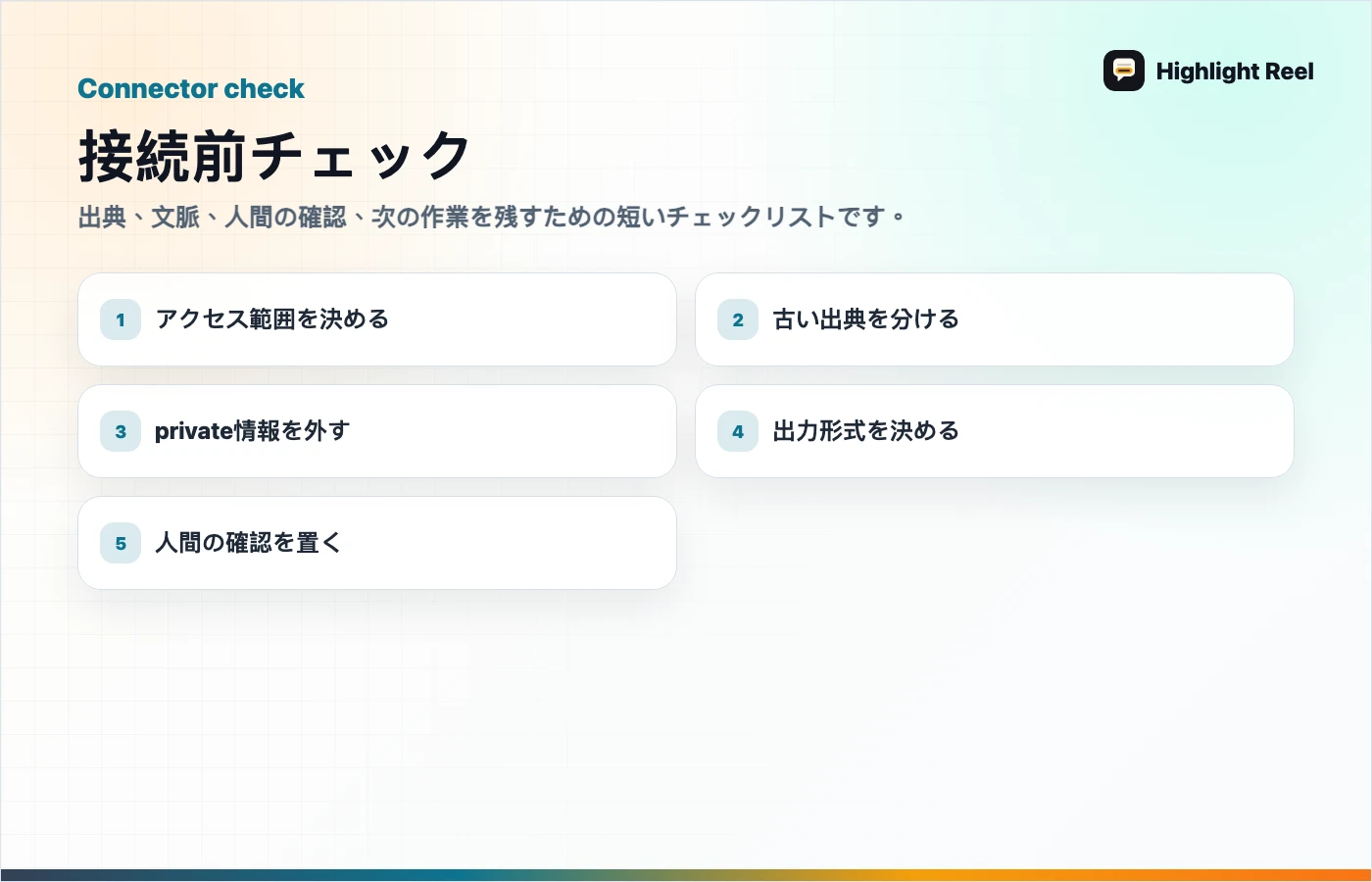
接続前チェックリスト
新しいMCPコネクタ、ChatGPT app、Claudeコネクタ、業務アプリ連携を追加する前に確認します。
| 確認項目 | 質問 | 安全な初期設定 |
|---|---|---|
| 情報源 | AIはどのデータを検索または取得できるか | まずは一つのプロジェクト、フォルダ、ノートブック、データセットから始める |
| 認可する本人確認 | どのアカウントでコネクタを認可するか | 取り消し方法と管理者の見える範囲が明確な業務アカウントを使う |
| 権限 | 書き込み、削除、公開、広告出稿、送信ができるか | ワークフローに本当に必要になるまで読み取り専用から始める |
| 機密文脈 | プロンプト、顧客データ、トークン、非公開リンク、社内戦略が含まれないか | 接続前に削除または要約する |
| 確認 | 書き込み操作に確認が入るか | 実行前に変更内容を確認する |
| 出力 | 有用な判断はどこに残すか | 会話だけでなく、整理された引き継ぎに保存する |
答えられない項目があるなら、コネクタの展開をいったん止めます。あとで権限ミスを片づけるより、ここで止める方が安く済みます。
つなぐ前に文脈を整理する
多くのチームはconnectorの安全性を権限だけの問題として考えます。権限は重要です。ただし、入力される文脈も同じくらい重要です。
AIクライアントがドキュメントを読むだけでも、そのドキュメントに顧客メール、未公開計画、アクセストークンが貼られていれば、文脈の問題は残ります。
1. 有用な作業と生ログを分ける
AI会話には、やり直し、途中案、非公開の制約、貼り付けたファイル、まだ固まっていない考えが混ざります。有用な部分はたいてい小さいです。
- 最終回答
- 出典リスト
- 判断
- 判断理由
- 次の作業
- 相手が知るべき注意点
別のアプリへ接続する前に、この有用な層だけを分けて保存します。
2. privateまたは不要な情報を外す
元の会話に含まれていたからといって、すべてを接続しないでください。
削除または書き換えるもの:
- 顧客名とメールアドレス
- 非公開URL
- アクセストークンとAPIキー
- 不要な社内価格やroadmap
- 非公開の戦略を明かすプロンプト
- 関係ない会話部分
- 答えに影響しない個人的なメモ
目的は文脈を曖昧にすることではありません。必要な情報を残しながら、余計な露出を減らすことです。
3. AIに許可する使い方を明記する
整理された引き継ぎには、接続されたAIがその文脈を何に使ってよいかを書きます。
この文脈は顧客向けhelp articleの下書きに使う。
live docsは更新しない。
社内のrollout日程は書かない。
既知の制約は最後のnoteに残す。
これは、AIが記録を書き込める場合に特に重要です。
4. 結果を引き継ぎとして保存する
AIの作業が終わったら、有用な結果をチャットスレッドより長く使える場所に保存します。
引き継ぎには次を含めます。
- 何を依頼したか
- どのsource contextを使ったか
- AIが何を提案したか
- 人間が何を採用または変更したか
- 次に何をするか
ここでHighlight Reelが自然に使えます。必要なAI発言を読みやすいページにし、ノイズを外し、整理されたリンクや再利用できる文脈パケットとして共有できます。
読み取りと書き込みは同じリスクではない
connectorを一つのカテゴリとして扱わない方がよいです。
| Connectorの能力 | 例 | リスク | 確認の習慣 |
|---|---|---|---|
| 検索 | 関連するプロジェクトメモを探す | 低め | 検索範囲が正しいか見る |
| 取得 | 特定のファイルや会話記録を開く | 中 | 取得した項目に非公開の文脈がないか見る |
| 下書き | メッセージやチケット案を作る | 中 | コピーや送信前に人間が読む |
| 作成 | ドキュメント、タスク、ページを作る | 高め | 保存先、タイトル、本文、公開範囲を確認する |
| 変更 | キャンペーン、記録、公開ページを編集する | 高め | 差分または変更要約を必ず見る |
| 支出 / 公開 / 送信 | 広告を出す、公開する、メールを送る | 最高 | 人間の承認と記録を残す |
新しいコネクタの最初の安全な展開は、多くの場合「検索」と「取得」です。書き込み操作は、AIが何を見るか、何を変えるか、失敗時にどう戻すかをチームが理解してから追加します。
クリーンAIコンテキストブリーフ
接続されたアプリでAIクライアントに作業させる前に使います。
# クリーンAIコンテキストブリーフ

## 依頼
AIに何を手伝ってほしいか。

## 使用してよい文脈
- 情報源1:
- 情報源2:
- 保存したAI会話:

## 使用しないもの
- 非公開の顧客情報:
- 社内限定の戦略:
- 古い下書きやファイル:

## 許可する操作
- 検索:
- 取得:
- 下書き:
- 作成:
- 変更:

## 人間の確認が必要
- 顧客向けになるもの
- 書き込み操作
- 予算、公開、送信に関わるもの

## 引き継ぎ出力
- 判断:
- 情報源:
- 注意点:
- 次の作業:
このテンプレートが強制する問いは一つです。AIに正しい仕事を渡しているのか、それともアクセス権だけを渡して会話履歴が説明してくれることを期待しているのか。
Highlight Reelを使う場面
Highlight Reelは、connectorの前後で役立ちます。
接続前には、長いAI会話を整理されたcontext pageに変えます。
- 選んだ発言だけ
- 読みやすい会話記録
- 非公開の文脈を外す
- 出典と判断を残す
- 次の作業を明確にする
接続後には、採用された結果を保存します。
- AIが変更または提案した内容
- 人間が確認した内容
- 次回に再利用すべき文脈
次のAIセッションや同僚に必要なのは、10分かけて解読する生ログではなく、使える成果物です。
よくある質問
ChatGPTを業務アプリにつなぐのは危険ですか?
自動的に危険というわけではありません。リスクはコネクタ、データ範囲、権限、AIクライアントの確認動作、人間のレビュー次第です。最初は狭く始め、ワークフローが理解できてから広げます。
read-onlyから始めるべきですか?
多くの場合はそうです。検索と取得は書き込みワークフローより確認しやすいです。あとで書き込み操作を加えるなら、明示的な確認と変更記録を残します。
MCPは開発者だけのものですか?
いいえ。MCPサーバーの構築や設定は開発者が担当することが多いですが、ユーザー側の問題は普通の仕事の問題です。承認された文脈やツールへAIをどう接続するか、という話です。
接続されたAIセッションのあとに何を保存すべきですか?
判断、出典、採用した出力、採用しなかった出力、次の作業を保存します。会話に機密性の高い文脈が含まれるなら、生ログではなく整理した版を残します。