ChatGPTの会話をエクスポートして使える記録にする方法
ChatGPTの公式データエクスポート、共有リンク、整理した会話ページ、Markdownを使い分け、会話の重要部分を再利用できる記録にする方法です。
2026年5月6日
ChatGPTの会話をエクスポートしたいとき、まず「バックアップしたい」のか「仕事で読める記録にしたい」のかを分けます。公式データエクスポートはアカウントデータのバックアップとして便利ですが、長い会話をそのままチームが読める資料に変えるものではありません。
Highlight Reel
ChatGPT会話の重要部分をMarkdownやリンクに
会話全体ではなく、使う発言、コード、表、判断理由を選んで保存できます。
会話をSlackやTeamsで共有したい、NotionやGoogle Docsに残したい、GitHub Issueで根拠として使いたいなら、必要な発言だけを選び、Markdownや整理した会話リンクにするほうが実用的です。
先に結論
ChatGPTの会話を保存する方法は三つに分けます。公式データエクスポートはバックアップ、ChatGPT共有リンクは元の会話スナップショット、Markdownや整理した会話リンクは仕事で再利用する記録です。
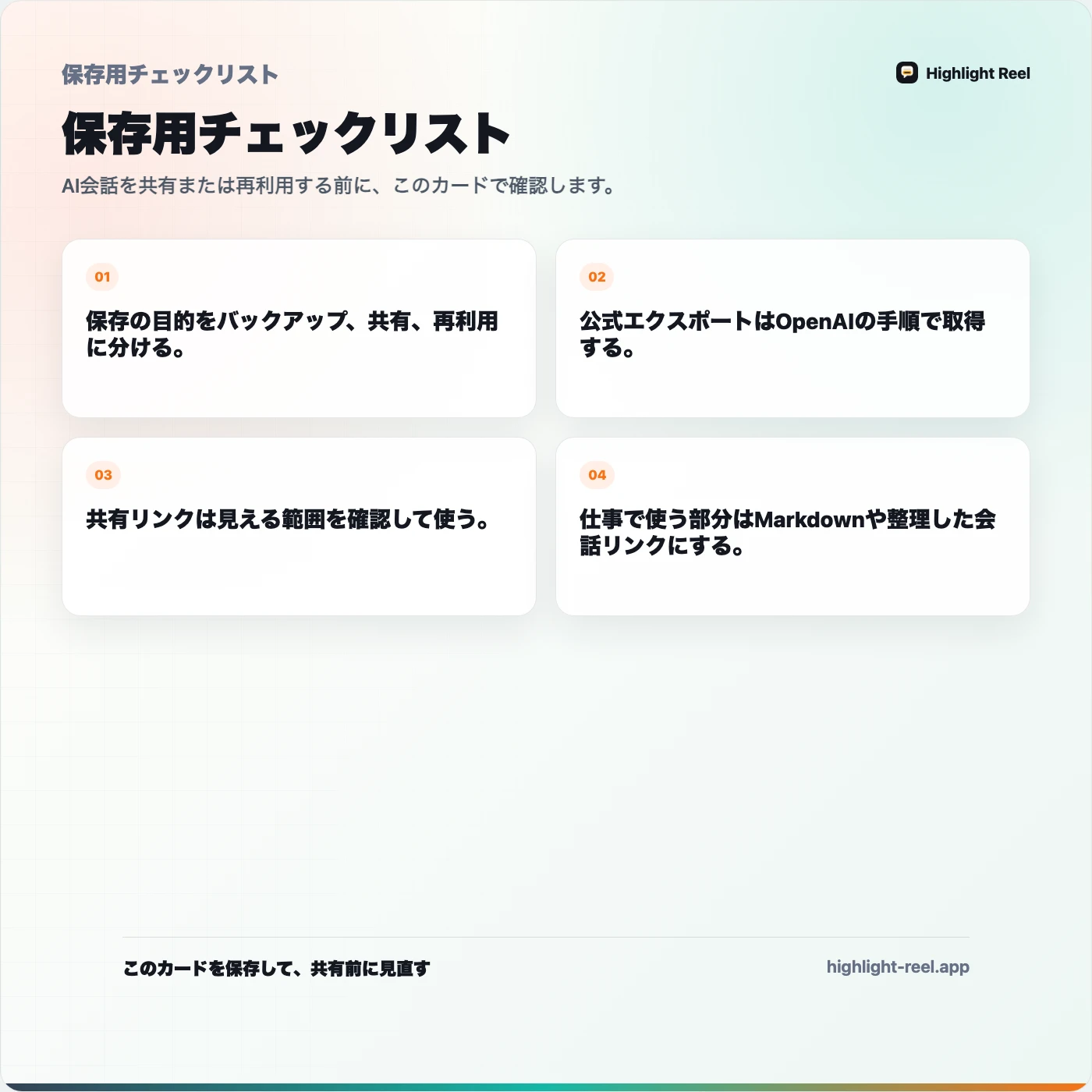
- 保存の目的をバックアップ、共有、再利用に分ける。
- 公式エクスポートはOpenAIの手順で取得する。
- 共有リンクは見える範囲を確認して使う。
- 仕事で使う部分はMarkdownや整理した会話リンクにする。
- 保存前に機密値や個人情報を確認する。
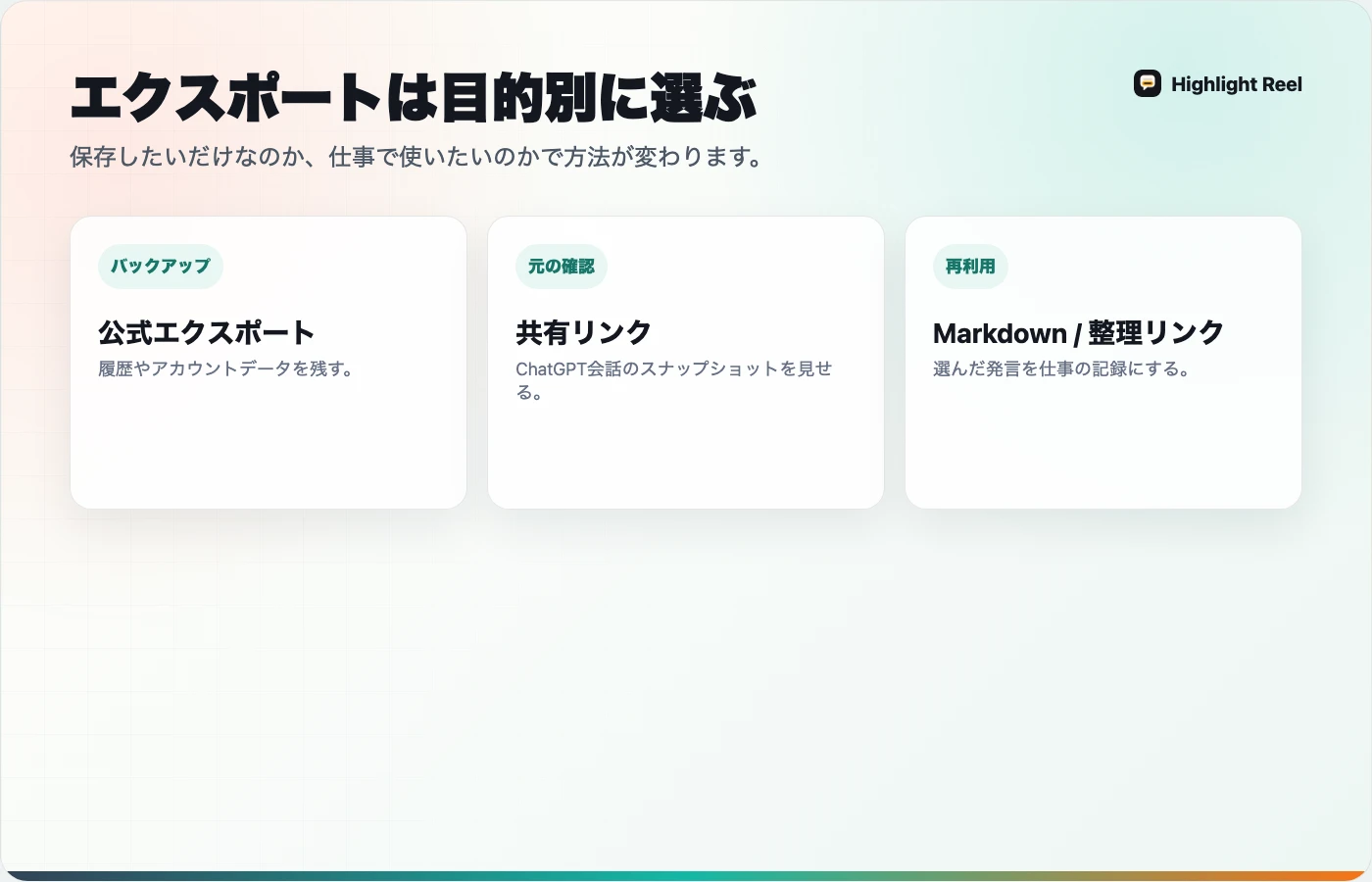
ChatGPTエクスポートの三つの選択肢
同じ「エクスポート」でも目的が違います。
| 判断 | 使う場面 | 注意点 |
|---|---|---|
| 公式データエクスポート | アカウントデータや履歴をバックアップしたい | 仕事用に整理された読み物ではない |
| ChatGPT共有リンク | 元の会話をそのまま見せたい | 会話全体や前の文脈まで見える可能性がある |
| Markdown / 整理リンク | 必要な発言を再利用したい | 一度選別と共有前チェックが必要 |
使える記録にする手順
バックアップと仕事用の記録を混ぜないことがポイントです。
- 会話の目的と日付をタイトルに入れる。
- 最終回答だけでなく必要な前提を残す。
- コード、表、リンクをテキストとして保存する。
- 社内情報やAPIキーを確認する。
- Markdown、Notion、Google Docs、整理した会話リンクのどれで使うか決める。
保存前チェック
保存したものは後で再共有される可能性があります。
- リンクを受け取る相手と目的がはっきりしている。
- 顧客名、社内URL、非公開リポジトリ、ファイルパス、APIキー、トークンを確認した。
- 必要な発言、表、コード、リンクが実際のテキストとして残っている。
- 読者が次に何をすればよいかを1文で添えている。
共有先ごとの書き方
仕事の共有では、リンク単体よりも「どこを読めばよいか」と「次に何をしてほしいか」を添えます。LINEはカジュアルな共有例としては自然ですが、業務の引き継ぎではSlack、Teams、Notion、Google Docs、GitHub Issue、社内ドキュメントを前提に整えます。
| 共有先 | 書き方 | 注意点 |
|---|---|---|
| Slack / Teams | 最初に結論、次にリンク、最後に相手へ依頼することを書く。 | リンクだけ貼ると読まれにくい。要点を1文添える。 |
| Notion / Google Docs | あとで参照する判断、出典、手順を残す。 | 編集が続く資料なら、リンクだけでなく担当者と更新日も残す。 |
| GitHub Issue | 再現条件、コード、判断理由、次の作業をIssueの文脈に合わせる。 | AIチャット全体ではなく、Issueを進める根拠だけ残す。 |
| 社内ドキュメント | チームの基準やプロジェクト背景として長く使う。 | 一時的なメモと確定したルールを分ける。 |
Highlight Reelを使う場面
Highlight Reelは、長いAIチャットから必要な発言だけを選び、読みやすい共有ページやMarkdownとして残すための道具です。自動で機密値を削除したり、各サービスの公式共有リンクに権限や期限を追加したりするものではありません。
向いているのは、ChatGPT、Claude、Gemini、Codexなどの会話から、仕事に必要な文脈、表、コード、出典、判断理由だけを取り出したい場面です。共有前チェックは人間が行い、完成したリンクをSlack、Teams、Notion、Google Docs、GitHub Issue、社内ドキュメントに合わせて使います。
よくある質問
公式データエクスポートをそのままチームに送れますか?
バックアップとしては使えますが、チームで読む資料には向きません。必要な発言を選んで整理したほうが実用的です。
ChatGPT共有リンクはMarkdownの代わりになりますか?
元の会話を見せる用途では使えます。編集、引用、保存、再利用が目的ならMarkdownや整理した会話リンクが扱いやすいです。