스크린샷 없이 ChatGPT 대화를 공유하는 방법
긴 ChatGPT 대화를 이어 붙인 이미지 대신, 필요한 메시지와 맥락만 골라 읽기 쉬운 링크로 공유하는 실무 가이드입니다.
2026년 5월 6일
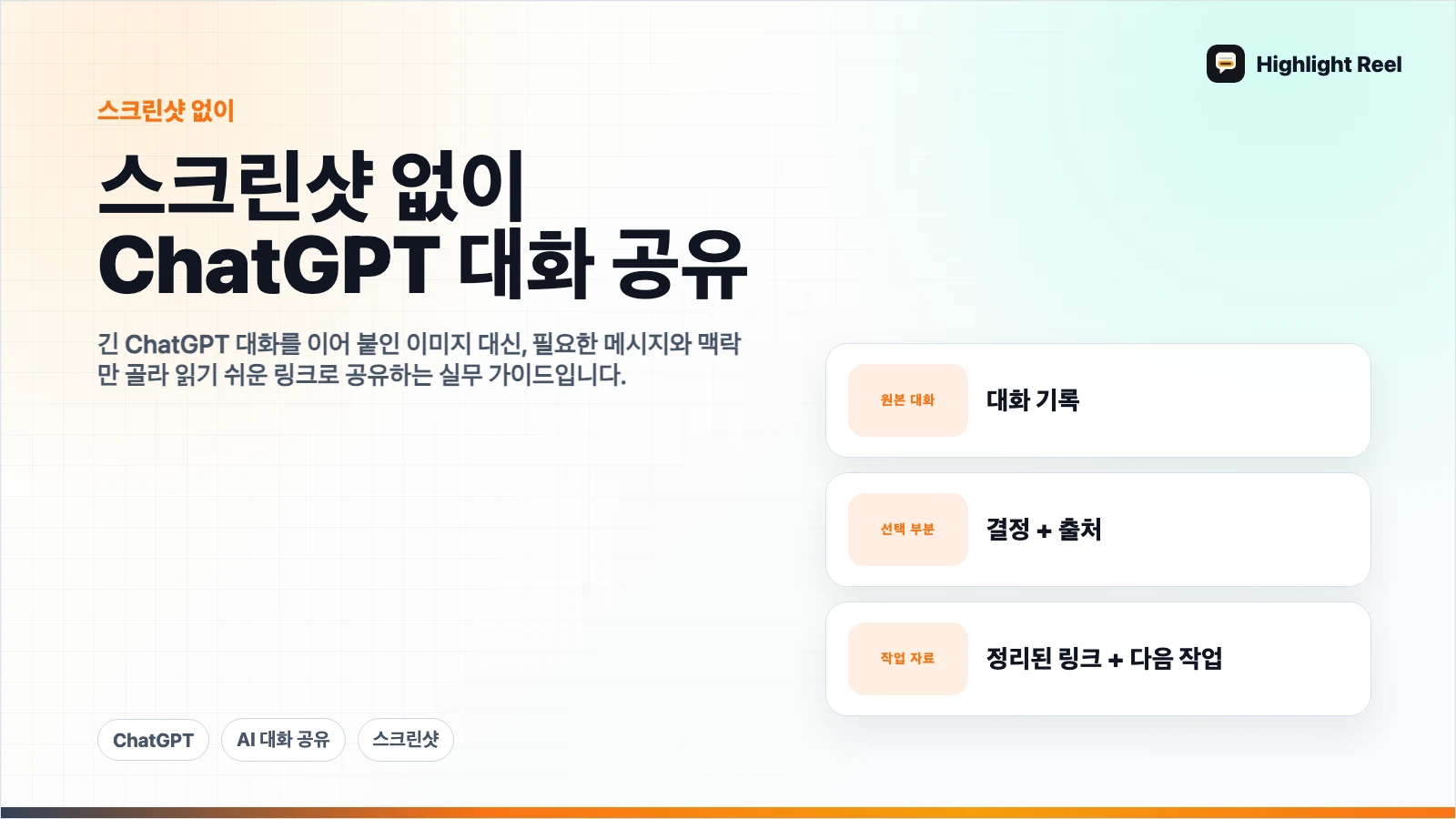
스크린샷은 ChatGPT 답변의 화면 모양을 그대로 보여줘야 할 때는 편합니다. 하지만 코드, 표, 조사 결과, 의사결정처럼 팀이 다시 읽고 복사해야 하는 내용이라면 금방 불편해집니다. 이미지는 검색되지 않고, 긴 대화는 이어 붙이기 어렵고, 받는 사람은 필요한 부분을 직접 찾아야 합니다.
Highlight Reel
긴 AI 대화를 읽기 쉬운 공유 링크로 바꾸세요
필요한 메시지만 고르고, 불필요한 맥락을 줄이고, 팀이 바로 읽을 수 있는 페이지로 정리할 수 있습니다.
업무에서는 대화를 "보여주는 것"보다 "다음 일을 진행할 수 있게 전달하는 것"이 더 중요합니다. 그래서 긴 ChatGPT 대화는 스크린샷보다 텍스트 기반의 정리된 대화 기록이나 공식 공유 링크로 다루는 편이 낫습니다.
먼저 결론부터
대화 안에 나중에 다시 쓸 내용이 있다면 이미지로 보내지 말고 텍스트로 공유하세요. 원본 흐름을 검토해야 한다면 ChatGPT 공식 공유 링크가 맞고, 결론, 코드, 표, 다음 액션만 필요하다면 정리된 대화 기록이 더 낫습니다.
| 형식 | 잘 맞는 상황 | 피해야 하는 상황 |
|---|---|---|
| 스크린샷 | 화면 상태나 UI가 증거일 때 | 텍스트를 검색, 복사, 인용해야 할 때 |
| ChatGPT 공식 공유 링크 | 원본 대화 흐름을 보여줘야 할 때 | 앞선 배경이나 내부 정보가 함께 보이면 곤란할 때 |
| Google Docs / Notion | 문서처럼 계속 편집하고 공동 작업할 때 | 짧은 메시지 몇 개만 공유하면 될 때 |
| 정리된 대화 기록 | 독자가 결론, 코드, 표, 근거만 읽으면 될 때 | 원본 세션 그대로의 재현성이 필요할 때 |
스크린샷이 아직 충분한 경우
스크린샷이 항상 나쁜 것은 아닙니다. 카카오톡으로 친구에게 "이 답변 봐"라고 가볍게 보내거나, 제품 화면의 상태를 증거로 남기거나, 한두 줄짜리 답변을 빠르게 보여주는 정도라면 이미지가 충분할 수 있습니다.
하지만 Slack, Teams, Notion, Jira, GitHub Issue, Confluence, 이메일에 붙여 팀이 실제로 써야 하는 자료라면 이미지가 일을 방해합니다. 받는 사람이 텍스트를 복사할 수 없고, 링크나 출처를 누르기 어렵고, 나중에 검색해도 잘 나오지 않습니다.
긴 ChatGPT 대화가 이미지로 무너지는 이유
쓸모 있는 ChatGPT 대화는 보통 한 번에 끝나지 않습니다. 처음 질문, 조건 추가, 잘못된 방향 수정, 표 형식 요청, 코드 수정, 마지막 요약이 섞입니다. 이걸 그대로 캡처하면 너무 길고, 일부만 캡처하면 맥락이 사라집니다.
특히 다음 내용이 들어 있으면 이미지 공유보다 정리된 텍스트가 낫습니다.
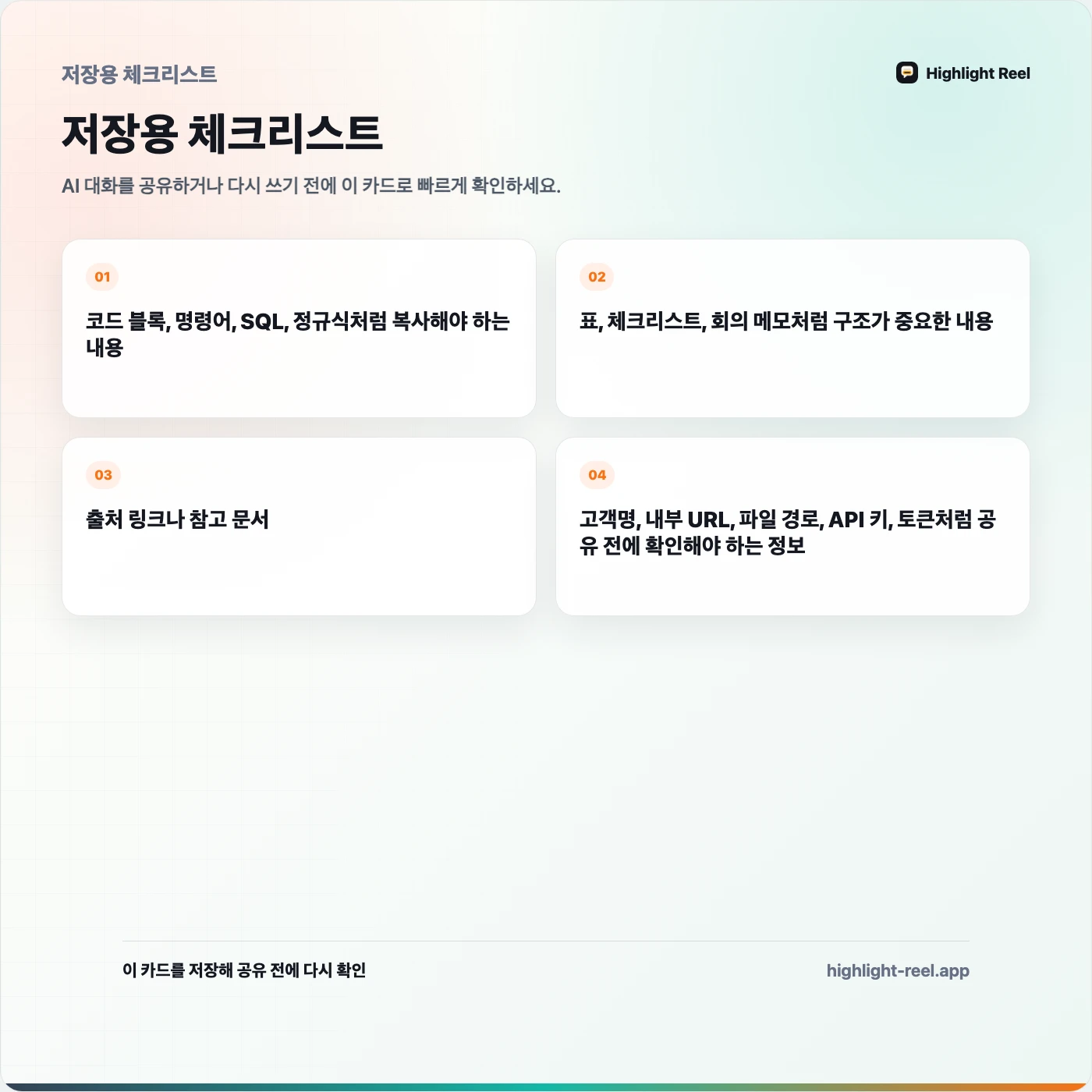
- 코드 블록, 명령어, SQL, 정규식처럼 복사해야 하는 내용
- 표, 체크리스트, 회의 메모처럼 구조가 중요한 내용
- 출처 링크나 참고 문서
- 고객명, 내부 URL, 파일 경로, API 키, 토큰처럼 공유 전에 확인해야 하는 정보
- GitHub Issue나 Jira 티켓에 붙여 다음 작업으로 이어갈 내용
공식 공유 링크와 정리된 대화 기록
ChatGPT 공식 공유 링크는 원본 대화의 흐름을 보여주는 데 좋습니다. OpenAI 도움말은 공유 링크가 링크 생성 시점까지의 대화 기록을 포함할 수 있다고 설명합니다. 따라서 마지막 답변만 보낸다고 생각해도, 앞선 질문과 배경이 함께 보일 수 있습니다.
정리된 대화 기록은 목적이 다릅니다. 원본 전체를 보여주기보다, 독자가 실제로 써야 하는 메시지, 결론, 코드, 표, 판단 근거를 골라 읽기 쉽게 만듭니다. 업무 인수인계나 문서화에는 대개 이쪽이 더 친절합니다.
단계별 워크플로
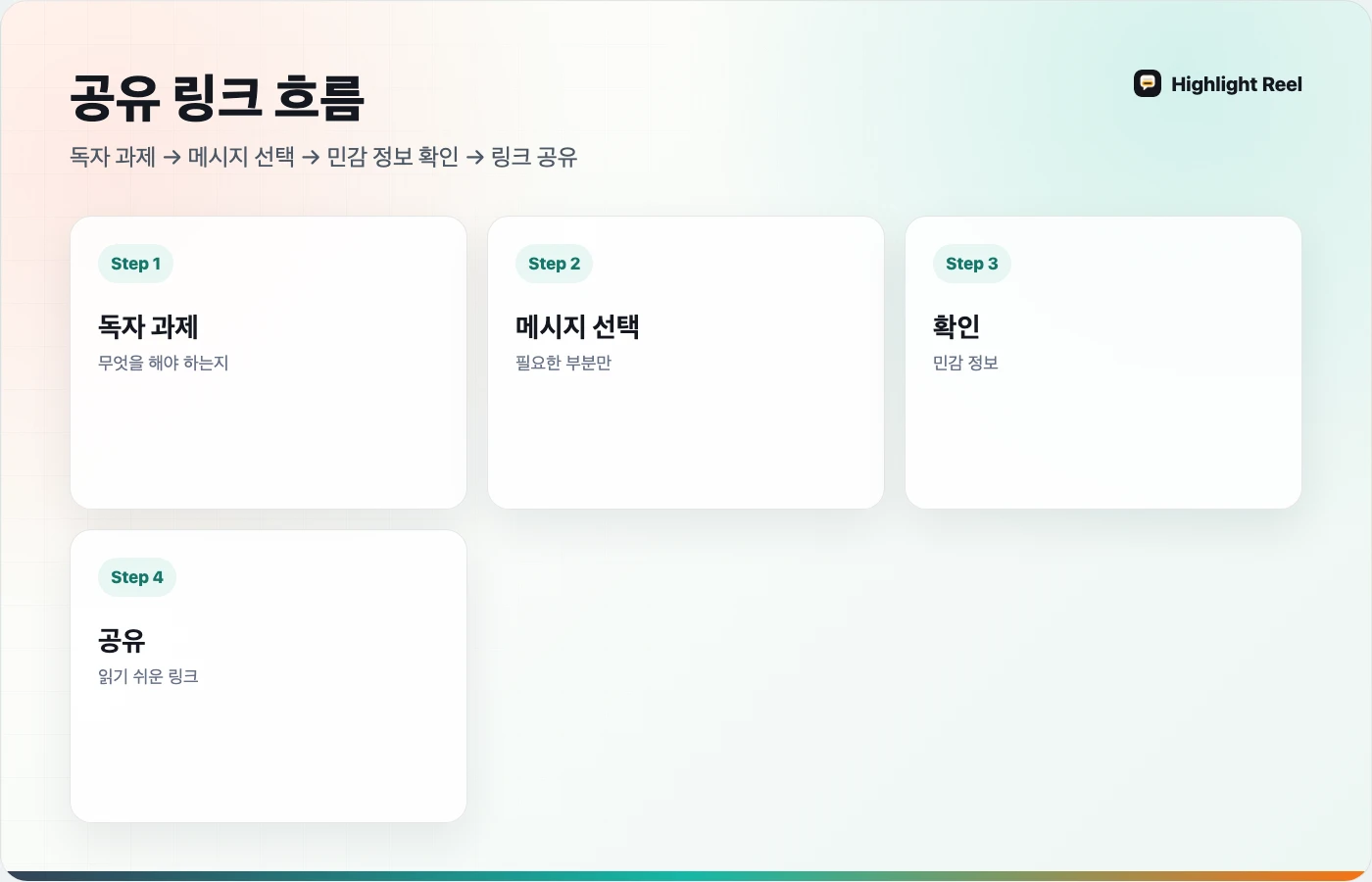
1. 독자가 해야 할 일을 먼저 정하기
"이 링크를 받은 사람이 결정, 검토, 구현, 보관 중 무엇을 해야 하는가"를 한 문장으로 적습니다. 그 문장이 남길 맥락의 범위를 정합니다.
2. 필요한 메시지만 고르기
문제를 설명한 질문, 가치가 나온 답변, 중요한 수정, 최종 결과를 남깁니다. 단순한 시행착오, 인사말, 옆길로 샌 질문은 보통 필요 없습니다.
3. 민감 정보 삭제하기
API 키, 토큰, 내부 대시보드 링크, 고객명, 계정 정보, 비공개 저장소, 로컬 파일 경로를 확인합니다. 사례 이해에 필요하면 실제 값 대신 [고객명], [내부 URL] 같은 중립 라벨로 바꿉니다.
4. 구조를 텍스트로 유지하기
목록, 표, 코드 블록, 출처 링크는 이미지가 아니라 실제 텍스트로 남겨야 합니다. 그래야 팀원이 복사하고, 검색하고, 나중에 문서로 옮길 수 있습니다.
5. 읽기 쉬운 링크로 공유하기
최종 링크에는 제목, 짧은 맥락, 선택한 대화 내용이 있어야 합니다. Slack이나 Teams에 붙여도, Notion이나 Confluence에 보관해도, Jira나 GitHub Issue에서 열어도 왜 존재하는지 바로 보여야 합니다.
공유 전 체크리스트
- 이 링크를 받은 사람이 무엇을 해야 하는지 분명한가?
- 필요한 메시지만 남겼는가?
- API 키, 토큰, 고객명, 내부 URL, 파일 경로를 확인했는가?
- 표, 코드, 출처가 실제 텍스트로 남아 있는가?
- 제목이 프로젝트나 의사결정을 설명하는가?
- 링크가 다른 사람에게 전달되어도 괜찮은 내용인가?
Highlight Reel을 쓰는 경우
Highlight Reel은 ChatGPT, Claude, Gemini 같은 AI 대화에서 필요한 메시지만 골라 읽기 쉬운 공유 페이지로 만드는 도구입니다. 자동으로 민감 정보를 찾아 지우거나, 권한 검토를 대신하거나, 원본 링크에 만료일을 붙이는 도구는 아닙니다.
대신 긴 대화 전체를 보내기 전에 필요한 부분을 선택하고, 불필요한 맥락을 줄이고, 팀이 바로 읽을 수 있는 링크를 만들 때 잘 맞습니다.
자주 묻는 질문
ChatGPT 공식 공유 링크만 쓰면 충분한가요?
원본 대화 흐름을 검토해야 한다면 충분할 수 있습니다. 하지만 받는 사람이 결론이나 코드만 써야 한다면 선택한 메시지로 정리한 링크가 더 빠릅니다.
스크린샷은 검색이나 AI 요약에 불리한가요?
대체로 그렇습니다. 이미지 안의 텍스트는 실제 텍스트보다 검색, 복사, 접근성, 재사용성이 떨어집니다. 문서나 지식 베이스에 남길 내용은 텍스트로 유지하는 편이 낫습니다.
공유 전에 무엇을 지워야 하나요?
인증 정보, 개인정보, 내부 링크, 파일 경로, 고객을 식별할 수 있는 내용, 공개되지 않은 사업 맥락을 확인하세요. 필요하면 실제 값 대신 중립 라벨로 바꾸세요.
정리하면
스크린샷은 화면을 보여줍니다. 정리된 대화 기록은 일을 전달합니다. ChatGPT 대화가 팀의 다음 행동으로 이어져야 한다면, 이미지 대신 선택한 텍스트와 읽기 쉬운 링크로 공유하세요.