Come condividere trascrizioni di chat AI con il team
Un flusso pratico per trasformare conversazioni AI in passaggi di lavoro chiari per email, Teams, Slack, Notion, Jira, Confluence e GitHub issues.
6 maggio 2026
Una trascrizione AI condivisa con il team deve arrivare dove il lavoro continua. Il link da solo non basta: servono contesto, richiesta, parti rilevanti e un controllo sui dati sensibili.
Highlight Reel
Crea una trascrizione AI che il team possa usare
Seleziona i passaggi utili, conserva codice e contesto, e condividi un link pulito nel canale dove il lavoro continua.
In breve
Trasforma la chat grezza in un breve passaggio di lavoro: cosa è stato chiesto, cosa è stato deciso, dove leggere i passaggi utili e quale azione deve compiere il destinatario.
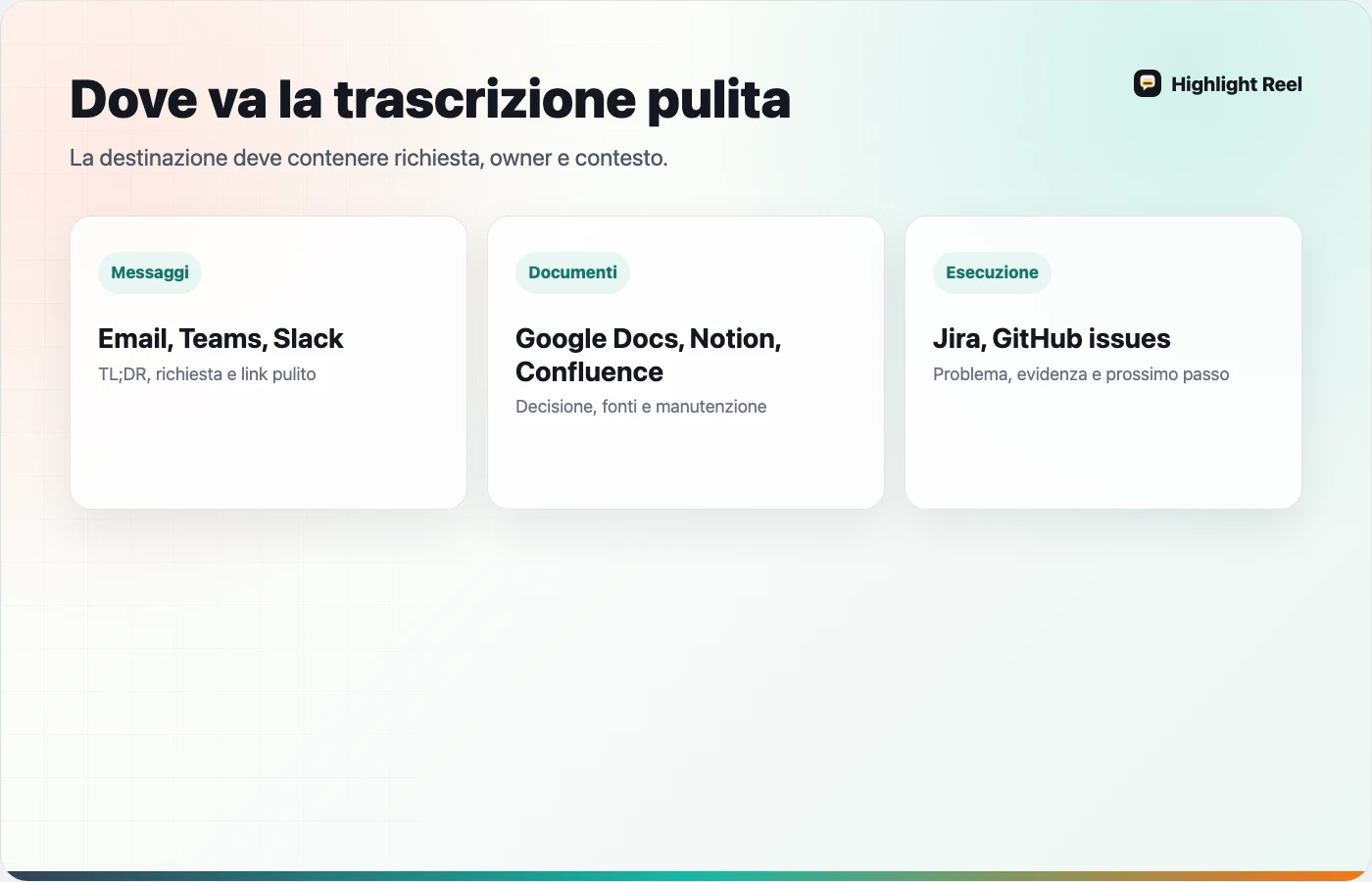
| Destinazione | Cosa scrivere sopra il link | Da controllare |
|---|---|---|
| Perché lo invii e cosa chiedi | Destinatari e allegati | |
| Teams o Slack | TL;DR, owner, prossima azione | Anteprima del link e canale giusto |
| Google Docs o Notion | Stato, decisione, fonti | Permessi e commenti |
| Jira o GitHub issues | Problema, evidenza, output AI utile | Sensibilità di codice, log e URL |
| Confluence o docs interne | Decisione riutilizzabile | Titolo, data e manutenzione |
Perché le trascrizioni grezze falliscono
Una chat AI lunga contiene deviazioni, tentativi, ripetizioni e dettagli privati. Il collega non dovrebbe dover capire da solo quali passaggi contano. La trascrizione utile è una selezione, non un archivio.
Link ufficiale o link pulito?
Il link ufficiale serve se il team deve controllare la conversazione originale. Un link pulito serve se il team deve usare il risultato. Per passaggi interni, spesso conviene allegare il link pulito dentro una doc, un ticket o un messaggio con contesto.
Template di consegna
TL;DR: [decisione o output utile]
Link alla trascrizione pulita: [link]
Perché conta: [contesto breve]
Sezioni rilevanti: [codice / fonti / opzioni / rischi]
Richiesta: [cosa deve fare il destinatario]
Controllo dati sensibili: [fatto / da fare]
Workflow per il team
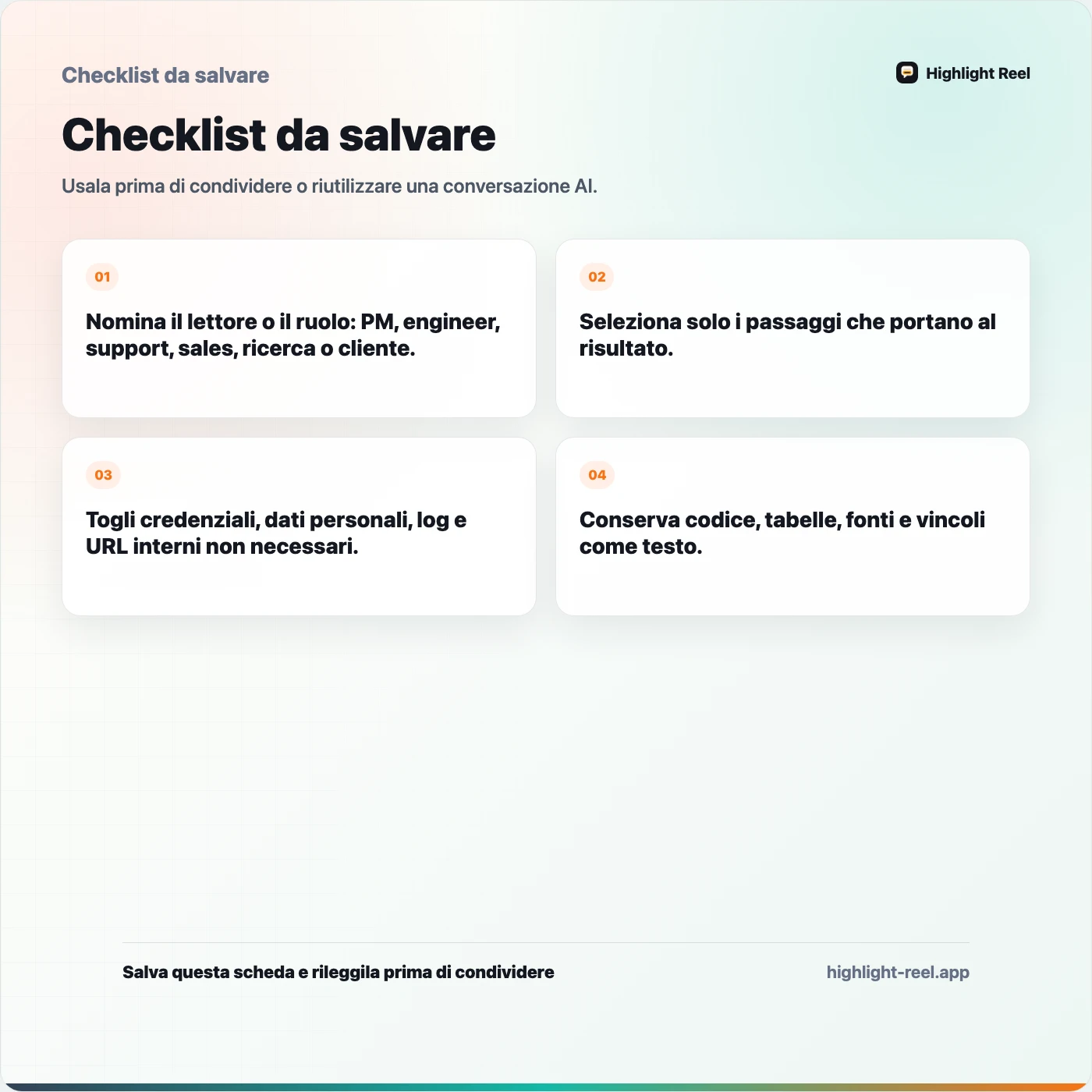
- Nomina il lettore o il ruolo: PM, engineer, support, sales, ricerca o cliente.
- Seleziona solo i passaggi che portano al risultato.
- Togli credenziali, dati personali, log e URL interni non necessari.
- Conserva codice, tabelle, fonti e vincoli come testo.
- Incolla il link nella destinazione giusta con una nota di consegna.
Come usare Highlight Reel
Highlight Reel aiuta a creare la pagina pulita da incollare nel canale di lavoro. Non promette integrazioni native con Slack, Notion, GitHub o Jira: il valore è avere un link leggibile che puoi mettere dove il team già lavora.
Domande frequenti
Posso incollare tutta la trascrizione in Slack?
Puoi, ma spesso diventa rumore. Un link con TL;DR e richiesta è più facile da gestire.
Meglio Notion o Jira?
Dipende dall'azione. Notion o Confluence per contesto duraturo, Jira o GitHub issues per lavoro tracciabile.
Devo condividere tutta la conversazione?
No. Condividi la parte che spiega risultato, vincoli e prossima azione.
Regola pratica
Il link porta il contenuto. Il messaggio sopra il link porta il lavoro.