Bevor du ChatGPT mit Arbeits-Apps verbindest: Kontext zuerst bereinigen
Eine praktische Checkliste, um Prompts, Dateien, Chatverlauf und Berechtigungen zu prüfen, bevor ChatGPT, Claude oder ein anderer KI-Client per MCP oder Connector auf Arbeits-Apps zugreift.
8. Mai 2026
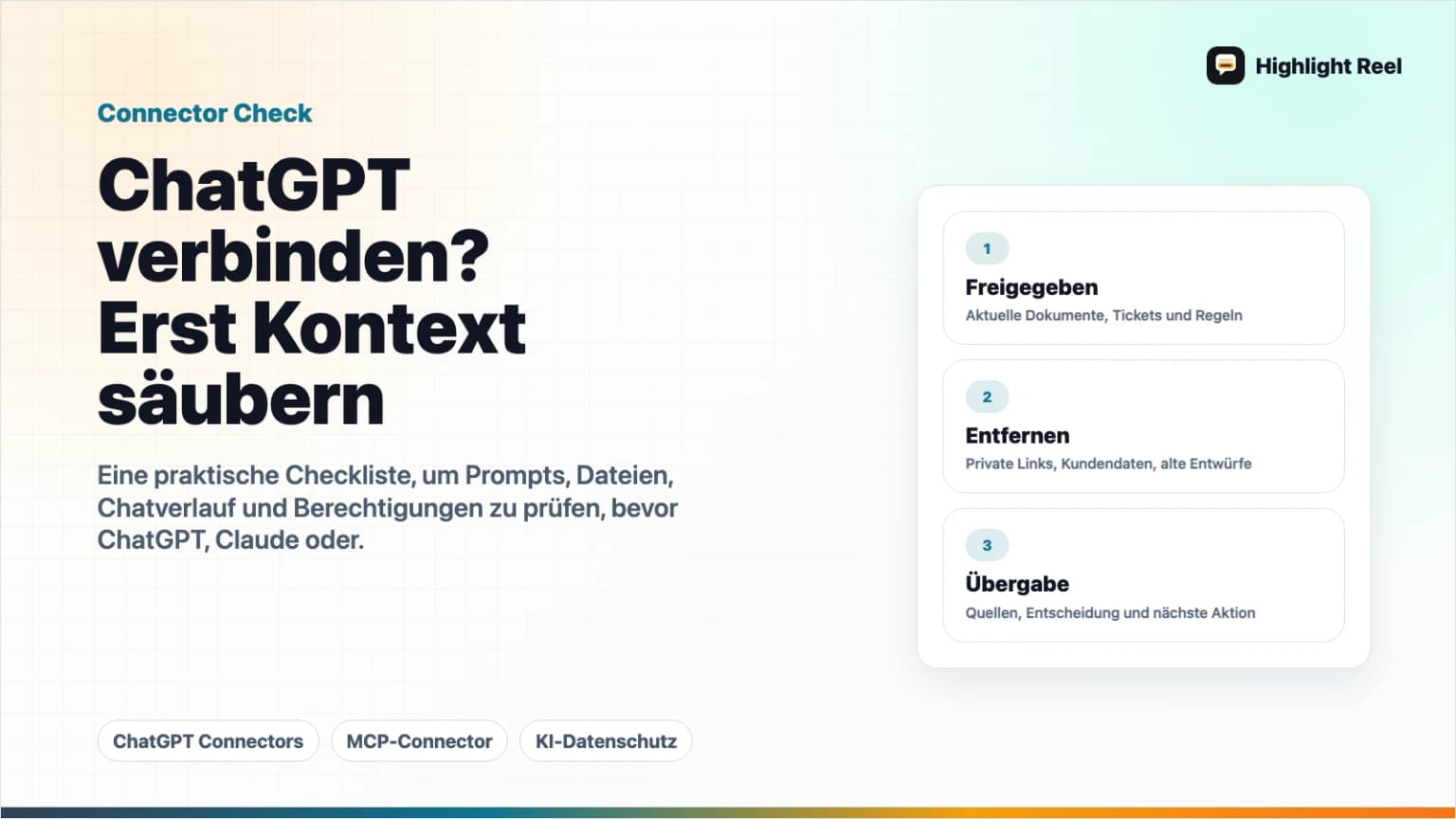
ChatGPT, Claude oder ein anderer KI-Client kann mit Arbeits-Apps deutlich nützlicher werden. Die gleiche Verbindung kann aber auch einen chaotischen Chat in eine chaotische Integration verwandeln.
Highlight Reel
Verwandle nützlichen KI-Kontext in eine saubere Übergabe
Speichere die Teile einer KI-Unterhaltung, die wiederverwendbar sind, entferne privaten Kontext und teile einen lesbaren Link statt eines Rohverlaufs.
Bevor du ein KI-Tool mit Slack, Notion, Google Drive, Meta Ads, einer Datenbank oder einer internen App verbindest, bereinige zuerst den Kontext. Der sichere Standard lautet nicht: "Alles verbinden und bessere Prompts schreiben." Besser ist: "Festlegen, was die KI sehen soll, was sie ändern darf und was die nächste Person vom Ergebnis braucht."
Kurzantwort
Bevor du ChatGPT mit Arbeits-Apps verbindest, prüfe drei Dinge:
- Datenkontext: Welche Dateien, Chats, Notizen und Kundendetails darf die KI lesen?
- Aktionskontext: Kann der Connector nur suchen, oder auch erstellen, ändern, löschen, ausgeben, veröffentlichen oder senden?
- Übergabekontext: Welche nützliche Antwort, Entscheidung, Quelle oder nächste Aktion soll nach der KI-Sitzung gespeichert werden?
Nutze diese Regel:
Verbinde weniger Kontext, als du hast.
Gib weniger Aktionen frei, als der Connector kann.
Speichere das nützliche Ergebnis außerhalb des Rohchats.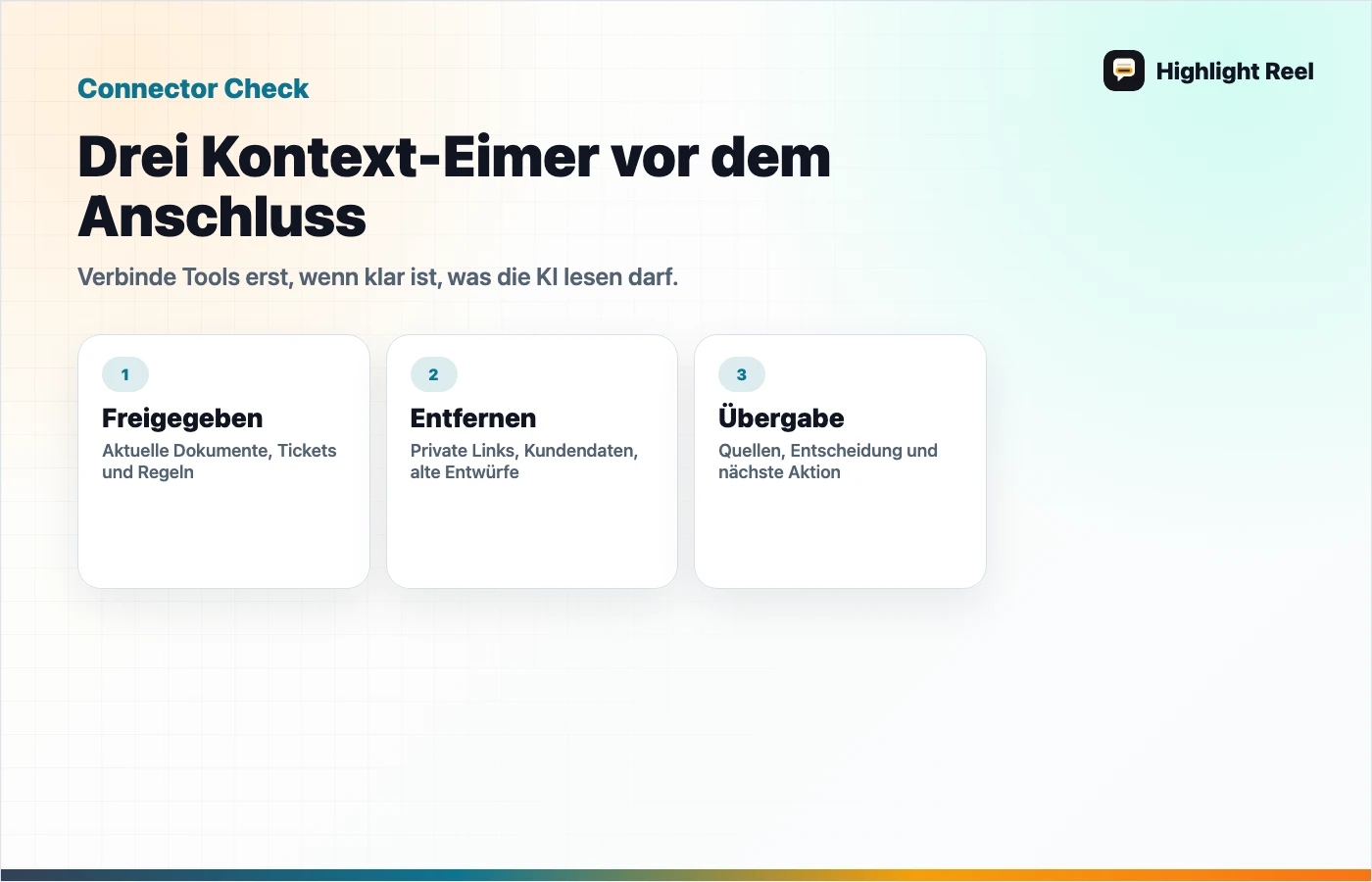
Warum das jetzt wichtiger wird
KI-Tools bewegen sich vom Chatfenster in Arbeitssysteme. OpenAI beschreibt in der Developer-Mode-Dokumentation MCP-Client-Unterstützung für Tools, einschließlich Lese- und Schreibaktionen in unterstützten Kontexten. Claudes Dokumentation zu Custom Connectors erklärt, wie Claude über Remote-MCP-Server auf externe Systeme zugreifen kann. MCP selbst ist ein Standard, um KI-Anwendungen mit externen Tools, Daten und Workflows zu verbinden.
Das ist nützlich, weil KI näher an die Arbeit kommt. Aus demselben Grund steigt das Risiko.
Ein normaler Chatfehler ist oft nur Text, den du ignorieren kannst. Ein Fehler mit verbundenen Apps kann eine Datei, ein Ticket, ein Anzeigenkonto, eine Datenbank oder einen kundenrelevanten Workflow berühren.
Die Lösung ist nicht, Connectors grundsätzlich zu vermeiden. Die Lösung ist, verbundene KI-Arbeit wie jede andere Integration zu behandeln: Zugriff begrenzen, Eingaben bereinigen, Ergebnisse prüfen und eine nachvollziehbare Übergabe speichern.
Checkliste vor dem Verbinden
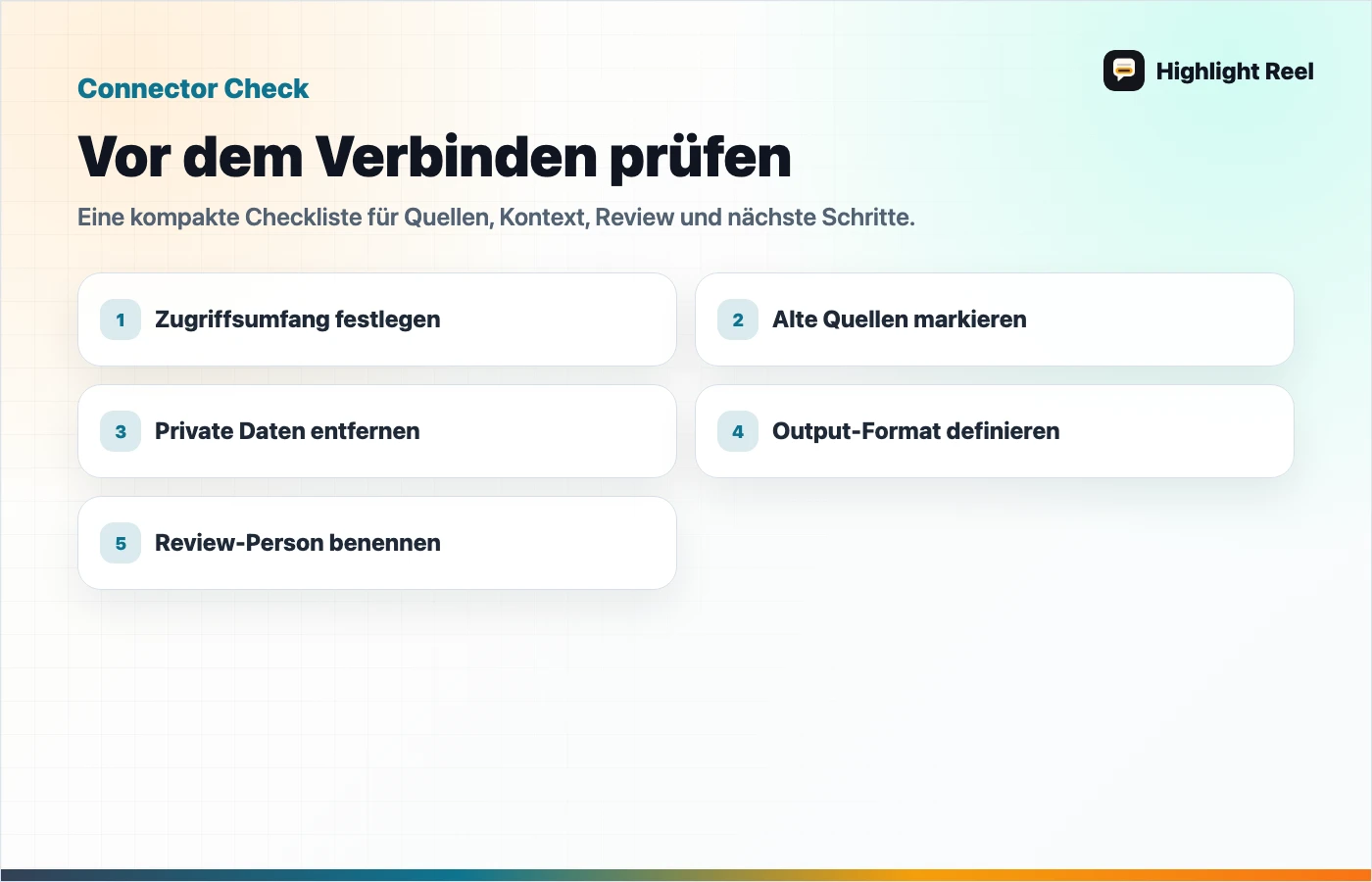
Nutze diese Prüfung vor einem neuen MCP-Connector, einer ChatGPT-App, einem Claude Connector oder einer internen KI-Integration.
| Prüfung | Frage | Sichererer Startpunkt |
|---|---|---|
| Quelle | Welche Daten darf die KI suchen oder abrufen? | Mit einem Projekt, Ordner, Notebook oder Datensatz starten. |
| Identität | Wessen Konto autorisiert den Connector? | Arbeitskonto mit klarer Widerrufsmöglichkeit und Admin-Sichtbarkeit. |
| Berechtigungen | Darf der Connector schreiben, löschen, veröffentlichen, ausgeben oder senden? | Mit Lesezugriff starten, wenn der Workflow nicht wirklich Schreibzugriff braucht. |
| Sensibler Kontext | Können Prompts, Kundendaten, Token, private Links oder interne Strategie auftauchen? | Sensible Informationen vor dem Verbinden entfernen oder zusammenfassen. |
| Bestätigung | Müssen Schreibaktionen geprüft werden? | Bestätigung verlangen und Nutzlasten vor Ausführung lesen. |
| Ergebnis | Wo lebt die nützliche Entscheidung nach dem Chat? | Saubere Übergabe speichern, nicht nur die Unterhaltung. |
Wenn du eine dieser Fragen nicht beantworten kannst, pausiere den Rollout. Diese Pause ist günstiger als später eine Berechtigungspanne aufzuräumen.
Kontext bereinigen, bevor du verbindest
Viele Teams denken bei Connector-Sicherheit zuerst an Berechtigungen. Berechtigungen sind wichtig, aber der Eingabekontext ist genauso wichtig.
Ein KI-Client darf vielleicht nur ein Dokument lesen. Wenn dieses Dokument aber private Kundendaten, einen vertraulichen Launchplan oder einen eingefügten API-Schlüssel enthält, bleibt es ein Kontextproblem.
1. Nützliche Arbeit vom Rohchat trennen
KI-Gespräche enthalten Wiederholungen, Fehlstarts, private Randbedingungen und alte Entwürfe. Der nützliche Teil ist meist kleiner:
- finale Antwort
- Quellenliste
- Entscheidung
- Grund für die Entscheidung
- nächste Aktion
- wichtige Einschränkung
Speichere diese Schicht getrennt, bevor du sie in ein anderes System gibst.
2. Private oder irrelevante Details entfernen
Verbinde Kontext nicht nur deshalb, weil er im ursprünglichen Gespräch stand.
Entferne oder ersetze:
- Kundennamen und E-Mails
- private URLs
- Token und API-Schlüssel
- interne Preise oder Roadmap-Details, wenn sie nicht nötig sind
- Prompts, die private Strategie offenlegen
- irrelevante Nachrichten
- persönliche Notizen ohne Einfluss auf die Entscheidung
Das Ziel ist nicht, den Kontext vage zu machen. Er soll nützlich bleiben, ohne unnötige Offenlegung mitzunehmen.
3. Erlaubte Nutzung ausdrücklich machen
Eine saubere Übergabe sollte sagen, wofür die verbundene KI den Kontext nutzen darf.
Nutze diesen Kontext, um einen kundenfreundlichen Help-Artikel zu entwerfen.
Aktualisiere nicht die Live-Dokumentation.
Erwähne keine internen Rollout-Daten.
Behalte die bekannte Einschränkung in der finalen Notiz.
Das ist besonders wichtig, wenn der Connector Einträge erstellen oder ändern kann.
4. Ergebnis als Übergabe speichern
Nach der KI-Arbeit sollte das nützliche Ergebnis nicht nur im Chat bleiben.
Die Übergabe sollte enthalten:
- was gefragt wurde
- welcher Quellenkontext genutzt wurde
- was die KI vorgeschlagen hat
- was ein Mensch akzeptiert oder geändert hat
- was als Nächstes passieren soll
Genau hier passt Highlight Reel: Du kannst die nützlichen KI-Abschnitte in eine lesbare Seite verwandeln, Rauschen entfernen und das Ergebnis als sauberen Link oder Kontextpaket teilen.
Lesezugriff und Schreibzugriff sind nicht dasselbe Risiko
Behandle nicht jeden Connector als gleiche Kategorie.
| Fähigkeit | Beispiel | Risiko | Prüfgewohnheit |
|---|---|---|---|
| Suchen | Relevante Projektnotizen finden | Niedriger | Prüfen, ob der Suchbereich stimmt. |
| Abrufen | Eine bestimmte Datei oder Unterhaltung öffnen | Mittel | Prüfen, ob das Element privaten Kontext enthält. |
| Entwerfen | Nachricht oder Ticket vorschlagen | Mittel | Vor dem Kopieren oder Senden lesen. |
| Erstellen | Dokument, Aufgabe oder Seite anlegen | Höher | Ziel, Titel, Inhalt und Sichtbarkeit bestätigen. |
| Ändern | Kampagne, Datensatz oder Live-Seite bearbeiten | Höher | Diff oder klare Änderungszusammenfassung verlangen. |
| Ausgeben / veröffentlichen / senden | Anzeigen starten, Content veröffentlichen, Nutzer anschreiben | Am höchsten | Menschliche Freigabe und Nachvollziehbarkeit behalten. |
Der erste sichere Pilot ist meistens Suchen und Abrufen. Schreibaktionen kommen später, wenn klar ist, was die KI sieht, was sie ändern darf und wie ein Fehler rückgängig gemacht wird.
Vorlage für einen sauberen Kontextbrief
Nutze diese Struktur, bevor ein KI-Client mit verbundenen Apps arbeitet.
# Sauberer KI-Kontextbrief

## Aufgabe
Wobei soll die KI helfen?

## Erlaubter Kontext
- Quelle 1:
- Quelle 2:
- Gespeicherte KI-Unterhaltung:

## Nicht verwenden
- Private Kundendetails:
- Interne Strategie:
- Veraltete Entwürfe oder Dateien:

## Erlaubte Aktionen
- Suchen:
- Abrufen:
- Entwerfen:
- Erstellen:
- Ändern:

## Menschliche Prüfung erforderlich
- Alles Kundenrelevante
- Jede Schreibaktion
- Jede Budget-, Veröffentlichungs- oder Sendeaktion

## Übergabe-Ergebnis
- Entscheidung:
- Quelle:
- Einschränkung:
- Nächste Aktion:
Die Vorlage stellt die wichtigste Frage: Gibst du der KI die richtige Aufgabe, oder gibst du ihr nur Zugriff und hoffst, dass der Chatverlauf alles erklärt?
Wo Highlight Reel passt
Highlight Reel ist vor und nach einem Connector nützlich.
Vor dem Verbinden kannst du eine unübersichtliche KI-Unterhaltung in eine saubere Kontextseite verwandeln:
- nur ausgewählte Nachrichten
- lesbarer Auszug
- entfernter privater Kontext
- erhaltene Quellen und Entscheidungen
- klare nächste Aktion
Nach der Connector-Sitzung kannst du das akzeptierte Ergebnis speichern:
- was die KI geändert oder empfohlen hat
- was ein Mensch geprüft hat
- was beim nächsten Mal wiederverwendet werden soll
So bekommt die nächste KI-Sitzung oder der nächste Kollege ein nützliches Artefakt statt eines Rohverlaufs, der erst entschlüsselt werden muss.
Häufige Fragen
Ist es unsicher, ChatGPT mit Arbeits-Apps zu verbinden?
Nicht automatisch. Das Risiko hängt vom Connector, Datenumfang, Berechtigungen, Bestätigungsverhalten des KI-Clients und der menschlichen Prüfung ab. Starte eng und erweitere erst, wenn der Workflow verstanden ist.
Sollte ich mit Lesezugriff beginnen?
Meist ja. Suchen und Abrufen sind leichter zu prüfen als Schreibaktionen. Wenn später Schreibaktionen dazukommen, sollten sie klare Bestätigung und eine Änderungsnotiz haben.
Ist MCP nur für Entwickler?
Nein. Entwickler bauen oder konfigurieren oft MCP-Server, aber das Nutzerproblem ist normal: KI-Tools sollen auf freigegebenen Kontext und Tools zugreifen können, ohne dass alles in jeden Chat kopiert wird.
Was sollte ich nach einer verbundenen KI-Sitzung speichern?
Speichere Entscheidung, Quellen, akzeptiertes Ergebnis, verworfenes Ergebnis und nächste Aktion. Wenn der Chat sensible Informationen enthielt, speichere eine bereinigte Version statt des Rohverlaufs.